Arbeitsumgebung
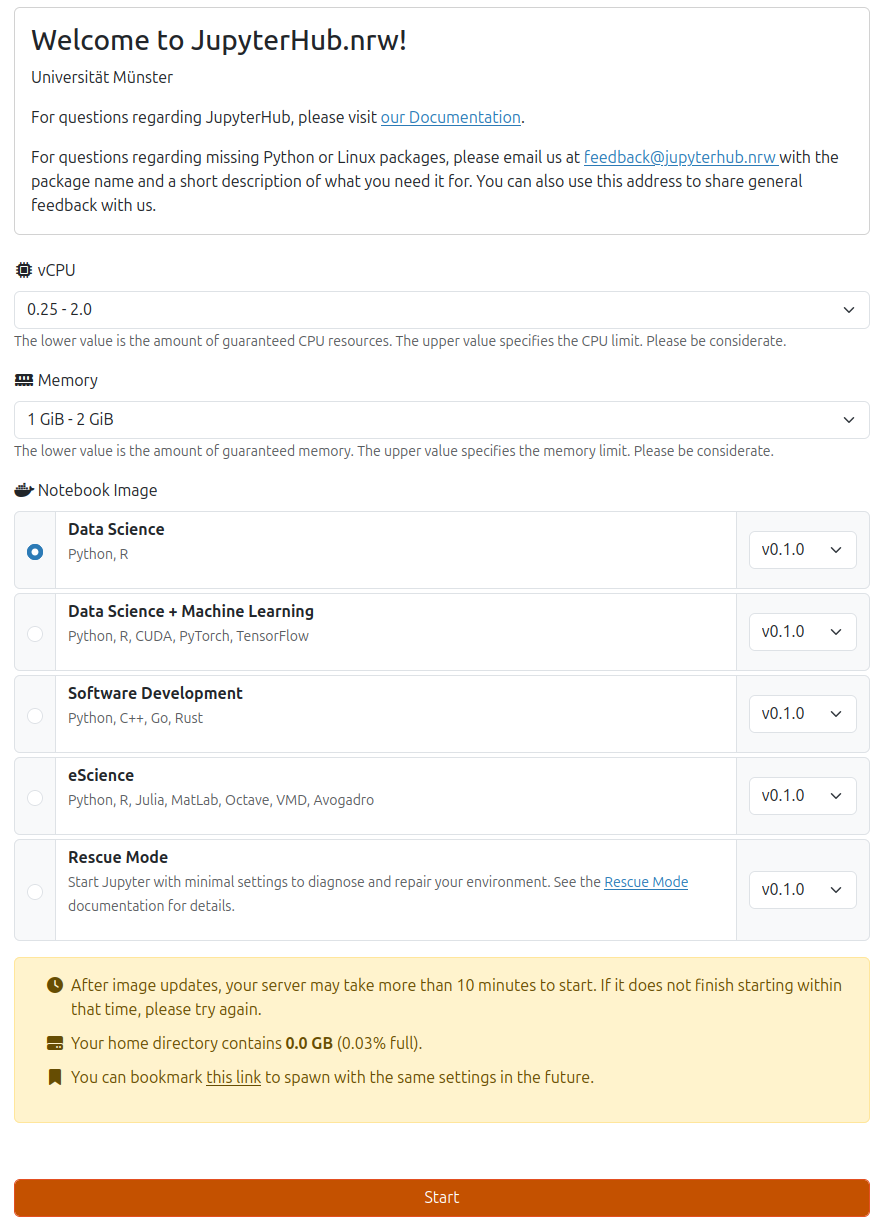
Nach der Anmeldung bei JupyterHub.nrw können auf der Spawn-Seite die benötigten Ressourcen (z. B. CPU und Arbeitsspeicher) sowie eine passende Arbeitsumgebung ausgewählt werden.
Ressourcenquoten
Die Ressourcenquoten hängen vom jeweiligen Nutzerstatus und den Nutzergruppen ab. Höhere Ressourcenkontingente von bis zu 16 virtuellen CPUs (vCPUs), 64 GB RAM und zusätzlichen Grafikprozessoren (GPUs) können über unser Support-Team beantragt werden. Alternativ kann – sofern verfügbar – High Performance Computing (HPC) genutzt werden. Angehörige der Universität Münster können dafür den PALMA-Cluster verwenden. Weitere Informationen finden sich in der PALMA-Dokumentation.
Auswahl der vCPU-Ressourcen
Hier wird die Prozessorleistung festgelegt (Minimum garantiert, Maximum möglich).
- 0.25 - 2.0 vCPU: für schnelle Tests, Jupyter-Notebooks, einfache Python-Skripte, Analyse mit kleinen Datensätzen (<100 MB)
- 0.5 - 4.0 vCPU: wissenschaftliche Berechnungen, Training kleiner Machine Learning-Modelle, mittlere Datensätze (0.1 - 1.0 GB),
- 1.0 - 8.0 vCPU: Simulationen (z.B. Monte-Carlo), Deep Learning, größere Datensätze (>1.0 GB)
Auswahl des Arbeitsspeichers (RAM)
Hier erfolgt die Auswahl je nach Größe der Daten und Rechenaufgaben.
!!! Tipp: "Benötigen Sie mehr Rechenleistung oder externen Speicherplatz?" Die Antwort auf diese Frage finden Sie in den FAQ.
Unterstützte Umgebungen (Notebook-Images)
Es stehen verschiedene Konfigurationen (Notebook-Images) für unterschiedliche Anwendungszwecke zur Verfügung. Je nach gewähltem Image sind unterschiedliche Programme und Pakete vorinstalliert. Die folgenden Notebook-Images stehen derzeit zur Verfügung:
Data Science
Eine Umgebung für Datenanalyse und Visualisierung.
- Python: NumPy, Pandas, SciPy, Matplotlib, Seaborn, Bokeh, Plotly, scikit-learn, statsmodels
- R: RStudio, Shiny Server, tidyverse-Ökosystem
- Tools: VS Code Server, OpenRefine (Datenbereinigung), vollständiger LaTeX-Stack
Data Science + Machine Learning
Erweitert das Data-Science-Image um GPU-beschleunigte Machine-Learning-Frameworks.
- Deep Learning: PyTorch, TensorFlow, JAX
- GPU-Unterstützung: CUDA 11.8, cuDNN
Geeignet für Deep Learning, neuronale Netze und rechenintensives Modelltraining.
Software Development
Eine Mehrsprachen-Entwicklungsumgebung.
- C/C++: GCC 13, Clang 18, Xeus Cling (interaktiver Kernel), CMake, GoogleTest
- Rust: Vollständige Toolchain mit Jupyter-Kernel
- Go: Go 1.24 mit Gophernotes-Kernel
- Java: OpenJDK 17
- Scheme: Calysto-Scheme-Kernel
- Tools: VS Code Server, vollständiger LaTeX-Stack, SSH-Tools
Rescue Mode
Eine minimale Wiederherstellungsumgebung. Verwenden Sie dieses Image, wenn Ihre JupyterLab-Umgebung nicht mehr startet, beispielsweise aufgrund defekter Pakete oder beschädigter Konfigurationsdateien. Bietet grundlegende Werkzeuge zur Dateiverwaltung, um das Home-Verzeichnis zu untersuchen und zu reparieren. Weitere Informationen finden sich unter Rescue Mode.
Starten eines Servers mit Sciebo-Zugriff
JupyterHub.nrw kann Ihre Sciebo-Dateien direkt in Ihren Jupyter-Server einbinden. Um diese Funktion zu nutzen, aktivieren Sie die Sciebo-Option auf der Startseite.
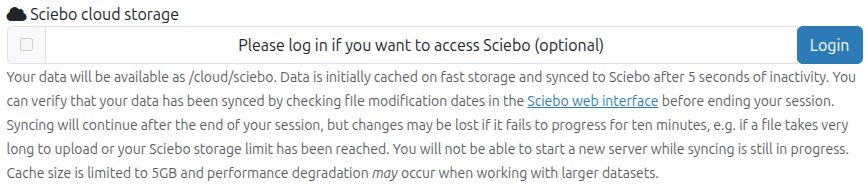
Wenn Ihr Sciebo-Konto noch nicht verbunden ist, ist das Kontrollkästchen für Sciebo deaktiviert und auf der rechten Seite wird die Schaltfläche Login angezeigt. Klicken Sie auf Login, um Ihr Sciebo-Konto zu verbinden.
Weitere Informationen zur Sciebo-Integration finden Sie unter Sciebo Integration.
Server Starten
Nach Auswahl der Ressourcen und des Images kann der Servermit einem Klick auf den Button “Start”, gestartet werden. Es kann einige Zeit dauern, bis die JupyterLab-Arbeitsumgebung bereitsteht. Falls der
Sobald die Umgebung bereit ist, erfolgt die Weiterleitung zu einer JupyterLab-Instanz, in der die Software basierend auf dem gewählten Image bereits vorinstalliert ist:
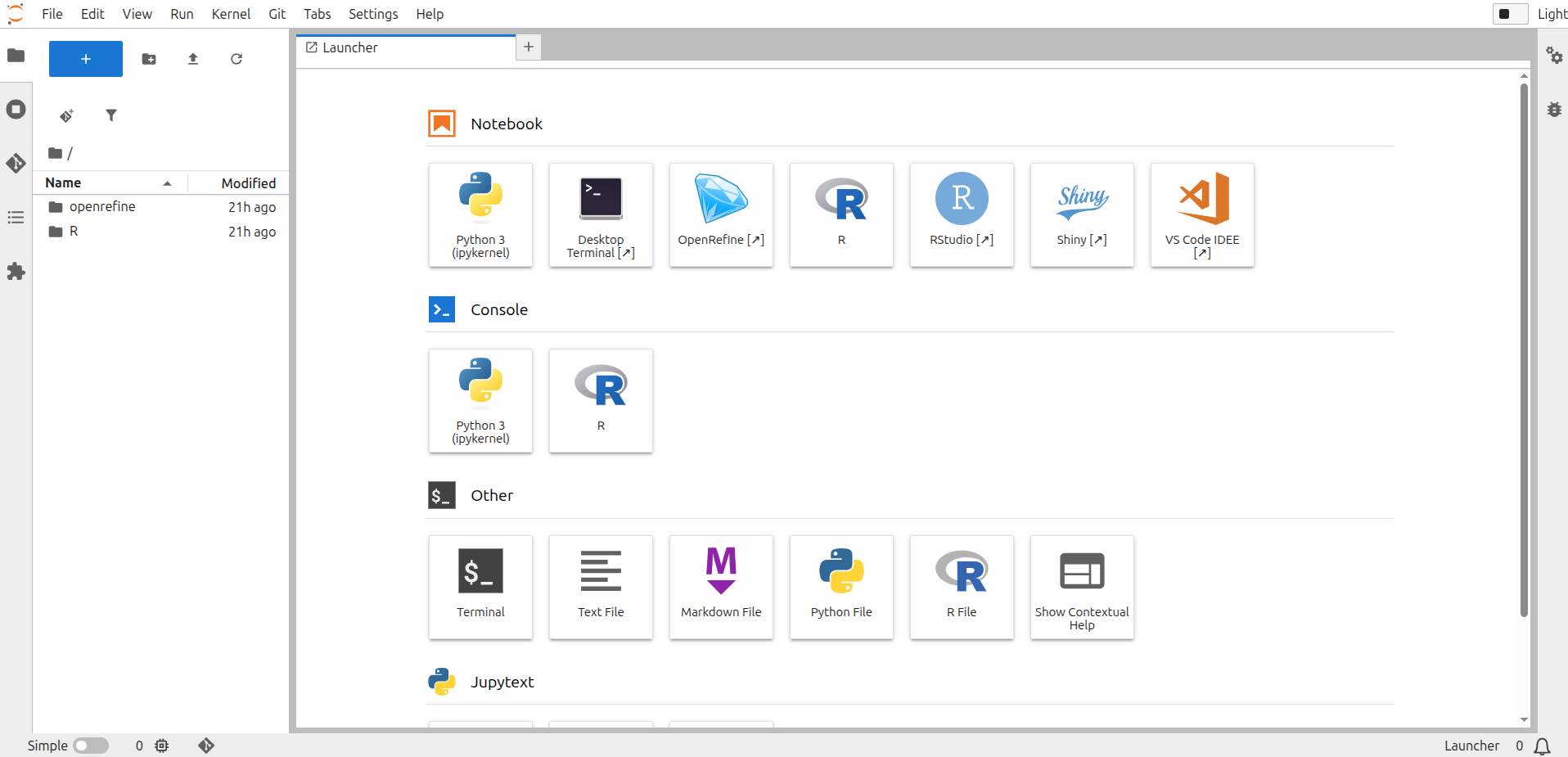
Wenn Sie Probleme beim Starten Ihres Servers haben, lesen Sie die Abschnitte Rescue Mode und Log Viewer.
JupyterLab Oberfläche
Auf der linken Seite der JupyterLab-Umgebung befindet sich das Dashboard, mit fünf Registerkarten. Auf der rechten Seite befindet sich der Launcher. Damit lassen sich unterschiedliche Programmierumgebungen direkt auswählen und starten.
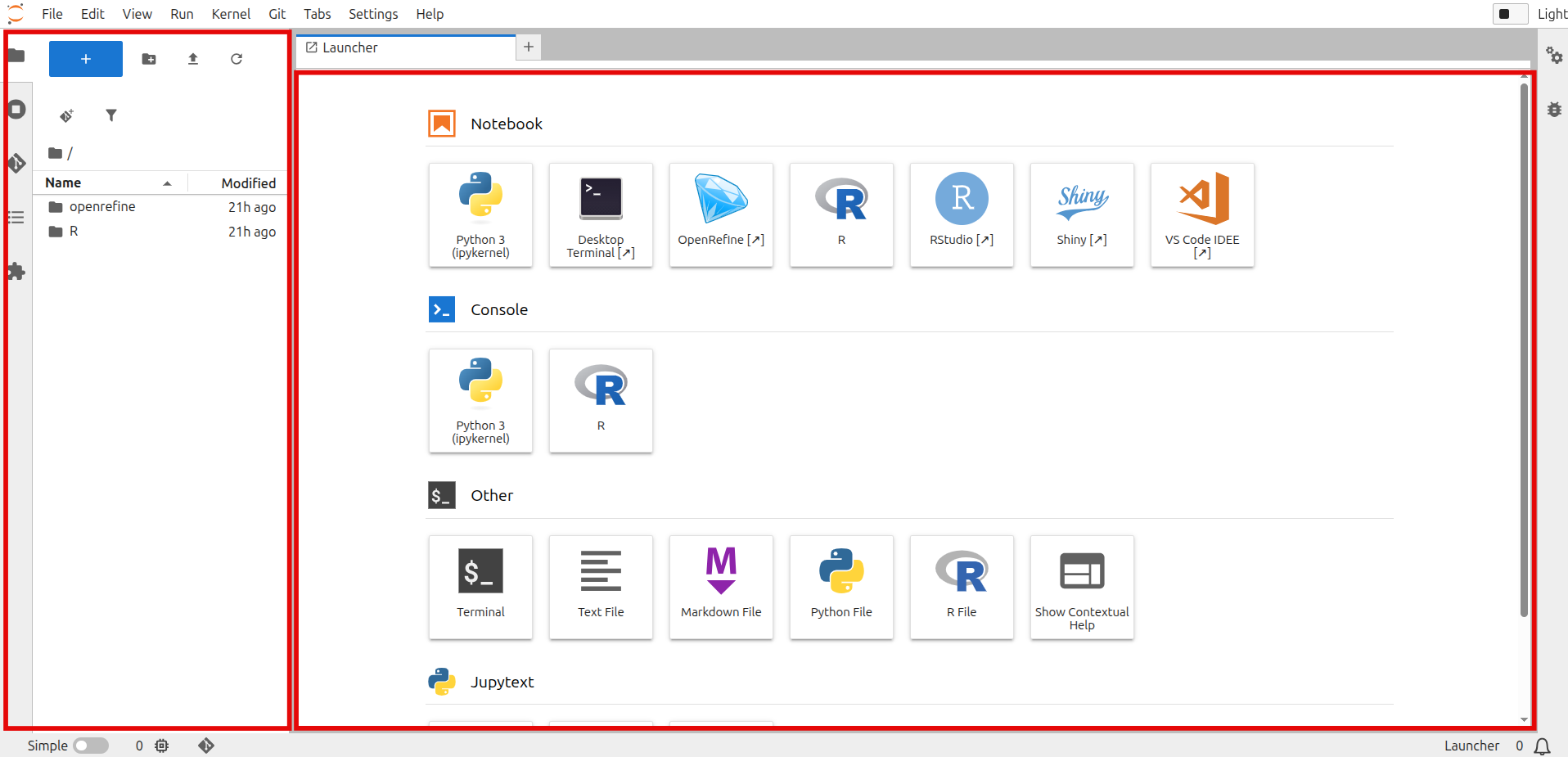
In der ersten der fünf Registerkarten befindet sich der Dateibrowser (s. Symbol:  ), welcher einen Überblick über erstellte Notebooks, Ordner und andere Dateien bietet. Rechts daneben befindet sich der New Launcher Button (s. Symbol
  ) können neue Dateien/ Notebooks erstellt werden oder Konsolen gestartet werden. Neue Ordner können über den New Folder Button (s. Symbol:
  ) hinzugefügt werden, während Dateien über den Upload Files Button (s. Symbol:
  ) hochgeladen werden können. Hinweis: Dateien können ebenfalls per Drag & Drop ins Verzeichnis reingezogen werden. Die Dateiansicht kann mit dem Refresh File Browser Button (s. Symbol:
  ) aktualisiert werden. Eine Datei wird durch Doppelklick geöffnet. Über das Kontextmenü (Rechtsklick) können Dateien bearbeitet werden, beispielsweise durch Umbenennen, Löschen oder Kopieren. Mit einem Rechtsklick auf den Dateibrowser lassen sich zudem neue Notebooks oder Ordner anlegen.
Arbeitsumgebung wechseln
Um ein anderes Image zu starten, müssen Sie zunächst den Server anhalten und anschließend neu starten. Klicken Sie dazu auf die Schaltfläche „Stop Server“ in der oberen rechten Ecke von JupyterLab.
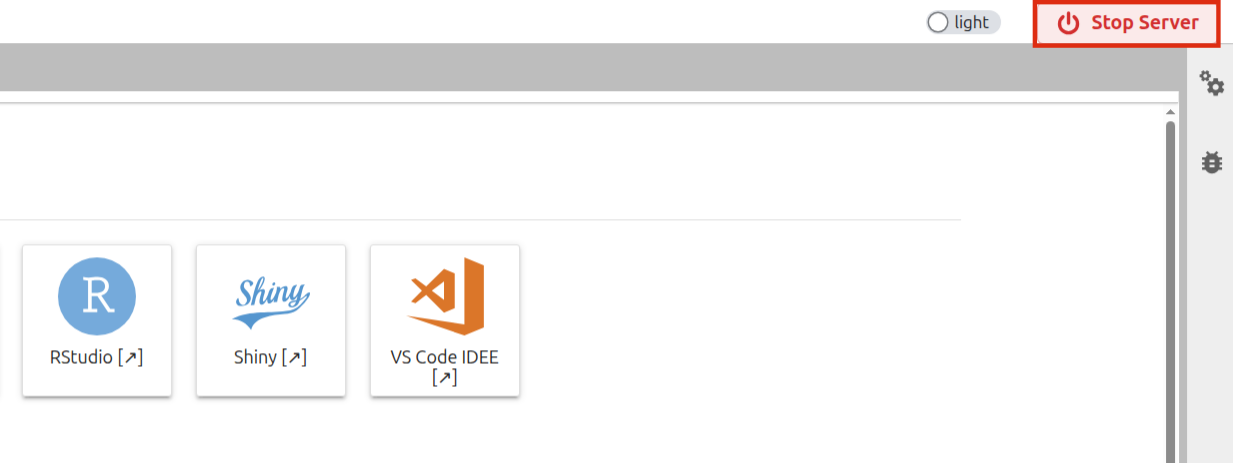
Anschließend erscheint in JupyterLab eine Meldung, in der Sie bestätigen müssen, dass Ihr Server angehalten werden darf.
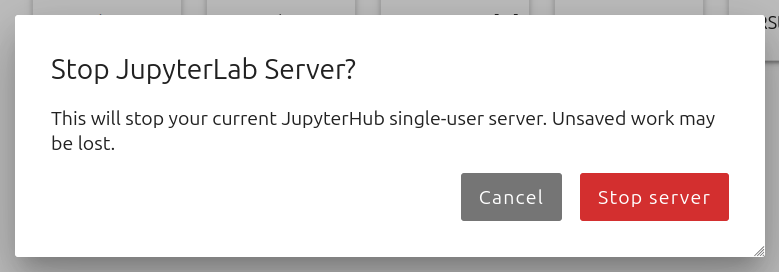
Nach der Bestätigung werden Sie zur Hub-Startseite weitergeleitet, wo Sie Ihren Server erneut starten können.

Weitere Informationen
Informationen zur Installation spezifischer Pakete finden sich im Abschnitt Benutzerdefinierte Umgebungen.
Nützliche Links zur Nutzung von JupyterLab und Jupyter Notebooks
-
JupyterLab-Dokumentation (auf Englisch)
-
How to Use JupyterLab - YouTube (auf Englisch)