Datenspeicherung
Alle Benutzerdaten, einschließlich Notebooks, Datensätze und andere Dateien, werden im persönlichen Verzeichnis innerhalb der JupyterHub.nrw-Umgebung gespeichert. Jeder Nutzer hat Zugriff auf ein Home-Verzeichnis, das privat und nur für den jeweiligen Nutzer zugänglich ist.
Speicherlimits
Jedem Benutzer steht in seinem Home-Verzeichnis ein vordefinierter Speicherplatz zur Verfügung. Bitte beachten Sie, dass die Speicherplatzgrenze bei 10 GB liegt. Wenn Sie mehr Speicherplatz benötigen, können Sie entweder externe Speicheroptionen wie Sciebo nutzen oder zusätzlichen Speicherplatz beantragen. Weitere Informationen finden Sie in den FAQ. Falls Ihre Speicherauslastung das zulässige Speicherlimit überschreitet, ziehen Sie bitte die Nutzung des Rescue-Modus in Betracht.
Externe Speicheroptionen
Sciebo-Integration
Zusätzlich zu Ihrem Home-Verzeichnis ist Sciebo bereits als externer Speicher in JupyterHub.nrw integriert. Daten können in Sciebo gespeichert und direkt aus der JupyterLab-Umgebung abgerufen werden.
Nachdem Sie Ihr Sciebo-Konto verbunden und Ihren Server mit aktivierter Sciebo-Option gestartet haben, werden Ihre Sciebo-Dateien direkt in Ihrem Jupyter-Server unter folgendem Pfad eingebunden:
/mnt/cloud/sciebo
!!! Tipp „Sciebo und die zugehörigen NRW-weiten Dienste als Forschungsinfrastruktur“ Sciebo steht in JupyterHub.nrw als externer Cloud-Speicher zur Verfügung und eignet sich ideal für große Datensätze, die gemeinsame Nutzung und Backups, die über Ihr 10-GB-Home-Verzeichnis hinausgehen. Sciebo, JupyterHub.nrw und HPC.nrw ergänzen sich als NRW-weite Dienste der Forschungsinfrastruktur. Sciebo bietet Cloud-Speicher und Datenaustausch, JupyterHub.nrw stellt interaktive, notebookbasierte Arbeitsumgebungen bereit, während HPC.nrw den Zugriff auf Hochleistungsrechnerressourcen für rechenintensive Arbeitsabläufe ermöglicht. Zusammen unterstützen diese Dienste Forschungsabläufe von der Datenspeicherung über die interaktive Analyse bis hin zu groß angelegten Berechnungen.
Ihr Sciebo-Konto verbinden
Sie können Ihr Sciebo-Konto direkt von der Spawn-Seite aus verbinden.
Wenn Ihr Sciebo-Konto noch nicht verbunden ist, ist das Sciebo-Kontrollkästchen deaktiviert und auf der rechten Seite wird eine Schaltfläche Login angezeigt.
So verbinden Sie Ihr Konto:
-
Klicken Sie auf der Spawn-Seite rechts neben der Option Sciebo-Cloud-Speicher auf Login.
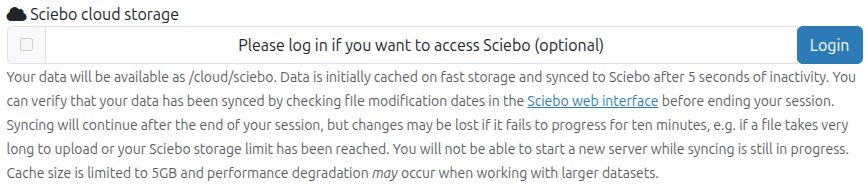
Nutzung des Sciebo-Cloud-Speichers in JupyterHub.nrw -
Sie werden zu Sciebo weitergeleitet.
-
Falls Sie noch nicht bei Sciebo angemeldet sind, melden Sie sich mit Ihrem Sciebo-Konto an.
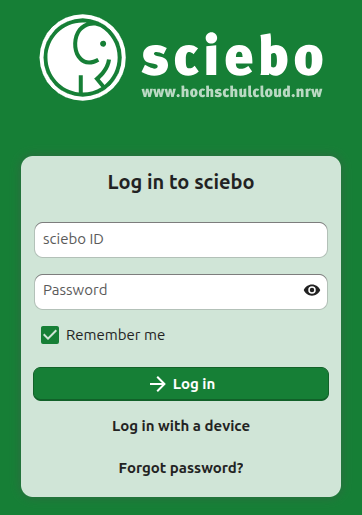
Sciebo-Anmeldeseite -
Klicken Sie auf der Sciebo-Seite mit dem Titel Connect to your account auf Log in.
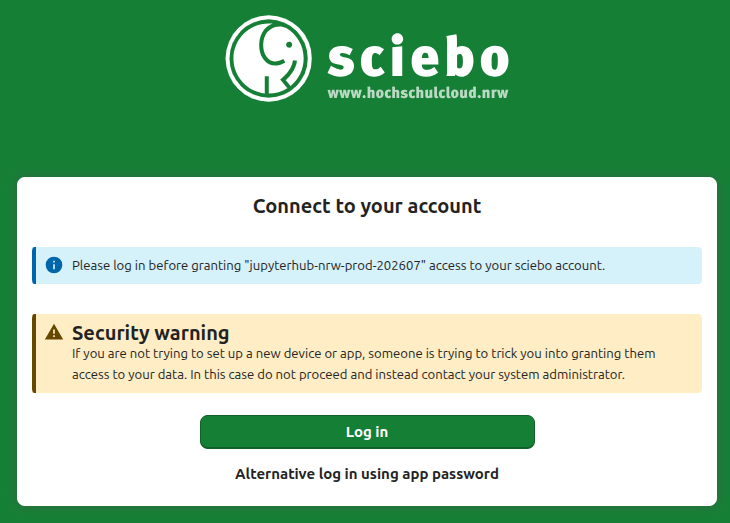
Sciebo-Seite „Mit Ihrem Konto verbinden“ -
Klicken Sie auf der folgenden Seite Account access auf Grant access.
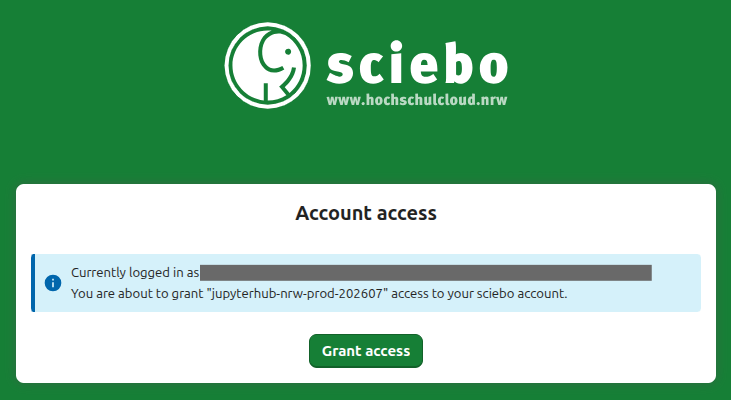
Sciebo-Seite Grant access -
Sie werden zurück zu JupyterHub.nrw weitergeleitet.
Danach wird das Sciebo-Kontrollkästchen automatisch aktiviert und die Schaltfläche Login ändert sich zu logout.
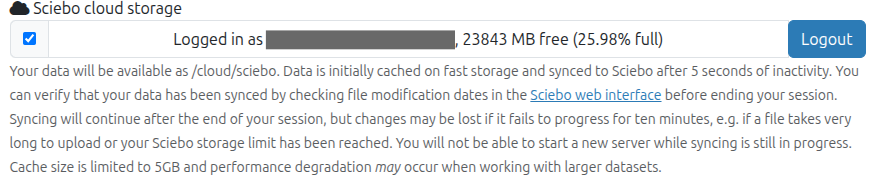
Anschließend können Sie Ihren Server mit aktiviertem Sciebo-Zugriff starten.
Sciebo trennen
Sie können Ihr Sciebo-Konto auf der Spawn-Seite des Servers von JupyterHub.nrw trennen.
Klicken Sie rechts neben der Option Sciebo auf Logout, um die Verbindung zwischen JupyterHub.nrw und Ihrem Sciebo-Konto aufzuheben.
Falls Ihr Server bereits läuft, starten Sie ihn nach dem Trennen oder erneuten Verbinden mit Sciebo neu, damit die Änderung in der laufenden Umgebung übernommen wird.
Empfehlungen für Nutzer
- Sichern Sie wichtige Notizbücher und Datensätze regelmäßig bei einem externen Dienst wie Sciebo oder einem anderen Cloud-Anbieter. Speichern Sie große Dateien und Datensätze lieber in Sciebo als in Ihrem Home-Verzeichnis, dessen Speicherkapazität auf 10 GB begrenzt ist.
- Verwenden Sie Versionskontrollsysteme wie Git, um Änderungen an Ihrem Notebook und Code zu verfolgen, insbesondere bei der Zusammenarbeit mit anderen.
- Organisieren Sie Ihre Dateien und Verzeichnisse so, dass Sie schnell wichtige Daten finden.